
آموزش روت و ان روت کردن اندروید

درباره سایت
آخرین مطالب
- آموزش اندروید به زبان ساده
- آموزش اشتراکگذاری صفحه نمایش اندروید با مانیتور کامپیوتر به زبان ساده
- رایانه
- آموزش اشتراکگذاری صفحه نمایش اندروید با مانیتور کامپیوتر
- نرم افزار های کاربردی+آموزش
- آموزش اندروید
- نرم افزار های کاربردی+دانلود+آموزش
- پرکاربردترین کدهای مخفی اندروید که از آن ها بی اطلاعید
- آموزش روت و ان روت کردن اندروید+آموزش +نرم افزار
امکانات وب
متأسفانه عدم توجه به مسائلی نظیر پاکسازی حافظههای داخلی نظیر HDD و SSDها در زمان واگذاری یا فروش پیسیها و لپتاپها، بعدها مشکلاتی را برای کاربر رقم میزند. در صورتی که قصد دارید تا در آینده پیسی یا لپتاپ خود را به فروش رسانده یا به دیگران واگذار کنید، با زومیت باشید تا نگاهی به روند یک پاکسازی مطمئن داشته باشیم.
هارد درایوهای HDD
برای پاکسازی یک هارد درایو سه روش مختلف را میتوان در پیش گرفت.
نرمافزار
استفاده از نرمافزار از جملهی روشهای ارزان قیمت و در عین حال زمان بر برای پاکسازی هارد درایوها از وجود اطلاعات است. البته باید در نظر داشت که استفاده از چنین روشهایی در مورد هاردهای معیوب چندان کاربردی نیست.
از جملهی نرمافزارهایی که میتوان برای اینکار استفاده کرد، باید به Boot and Nuke اشاره کرد. این نرمافزار کاملا رایگان است و امر پاکسازی هارد درایوها را به خوبی انجام میدهد.

برای استفاده از این نرمافزار باید یک سیدی یا دیویدی پاکسازی ایجاد کنید. سپس تنها کاری که باید انجام دهید، متصل کردن درایوهای موردنظر به پیسی یا لپتاپ خود و در نتیجه اجرای نرمافزار مذکور و انتخاب درایوهایی است که میخواهید اطلاعات آن به طور کلی از بین برود. فقط باید مراقب باشید تا درایوی را که اطلاعات حساس خود را در آن قرار دادهاید، پاک نکنید؛ چراکه در این صورت دیگر فایلهای مورد نظر قابل بازیابی نیستند. پس از آنکه سیدی یا دیویدی تهیه شده را در درایو موردنظر قرار دادید، کامپیوتر با استفاده از این دیسک بوت شده و در قدمهای بعدی قادر خواهید بود تا درایوهای مورد نظر خود را پاکسازی کنید.
سختافزاری
در صورتی که دوست نداشته باشید تا از روش نرمافزاری به منظور پاکسازی اطلاعات خود استفاده کنید، بکارگیری سختافزار راهکار دیگری است که سرعت عمل را بسیار افزایش میدهد. البته باید به این موضوع اشاره کرد که بکارگیری چنین روشی هزینهی بالایی را نیز برای کاربر به ارمغان میآورد؛ هرچند نیاز به استفاده از یک کامپیوتر وجود ندارد و میتوان به تنهایی حافظههای مورد نظر را به بهترین شکل ممکن پاکسازی کرد.
از جملهی ابزارهایی که میتوان با استفاده از آنها اقدام به پاکسازی HDD کرد، Drive eRazer Ultra است که توسط کمپانی Wiebetech تولید شده است. این ابزار سریع و قابل اعتماد بوده و روشی مستقل را پیش روی کاربران قرار میدهد.

همانطور که اشاره کردیم، استفاده از این روش بسیار گرانتر از روش نرمافزاری است؛ بطوریکه ارزانترین نمونهی eRazer قریب به 200 دلار قیمت دارد. اما در صورتی که تعداد بالایی هارد درایو را در اختیار دارید و زمان نیز عنصر گران بهایی برای شما است، پس گزینهی منطقیتر استفاده از روش سختافزاری است.
روش دستی
در صورتی که هارددرایوهایی را در اختیار دارید که به علت ایرادات فنی، نمیتوان از روش سختافزار و نرمافزاری به پاکسازی اطلاعات آنها پرداخت، پس چه راهی را میتوان برای پاکسازی اطلاعات در پیش گرفت؟ شاید در ابتدا تصور کنید که با توجه به معایب فنی درایو مورد نظر، دیگر نمیتوان به اطلاعات موجود دسترسی پیدا کرد؛ اما در صورتی که هارد درایو دست اشخاصی با توانایی بالاتر بیافتد، در اینصورت خطر انتشار اطلاعات وجود دارد. پس در این شرایط چکار باید کرد؟

در روش دستی، تنها راه ممکن، نابود کردن کامل هارد درایو موردنظر است. برای اینکار به یک میخ بزرگ و چکش نیاز دارید تا با استفاده از این دو ابزار، هارد درایو خود را متلاشی کرده و غیرقابل استفاده نمایید!
حافظههای SSD
در مورد حافظههای SSD شرایط کمی پیچیده میشود؛ چراکه ساختار متفاوت حافظههای SSD، روند پاکسازی این حافظهها را بسیار متفاوت از هارد درایوهای سنتی کردهاند.
استفاده از نرمافزارهای ارائه شده توسط تولیدکنندهی حافظه
برای پاکسازی حافظههای SSD یکی از راههای مطمئن، استفاده از نرمافزارهایی است که تولید کنندهی حافظهی SSD به همین منظور توسعه داده است. برای دریافت این نرمافزارها کافی است تا سری به وبسایت سازندهی حافظهی SSD خود بزنید و نرمافزار مرتبط را دانلود کنید.
رمزگذاری کل حافظه
یکی از راههای جلوگیری از دستیابی به اطلاعات در حافظههای SSD استفاده از رمز عبوری پیچیده است که بدون داشتن آن، دیگران نمیتوانند به اطلاعات دسترسی داشته باشند. از جملهی نرمافزارهای موجود میتوان به VeraCrypt در ویندوز و ابزار داخلی موجود در مک با نام FileVault اشاره کرد.
پس از رمزگذاری کل درایو، میتوان آن را فرمت کرد که در این حالت، حافظهی SSD آمادهی واگذاری یا فروش است.
PARTED Magic
روش دیگر برای پاکسازی حافظههای SSD، استفاده از نرمافزار PARTED Magic است. این نرمافزار رایگان نیست، اما بسیار کاربردی و بهترین راهکارهای برای پاکسازی اطلاعات روی حافظههای SSD است.
روش دستی
در صورتی که حافظهی SSD خود را به دلایل فنی و ایرادات موجود نمیتوانید مورد استفاده قرار دهید و میخواهید از دست آن خلاص شوید، پس روشی جز معدوم کردن آن در اختیار ندارید.
نکتهای که باید در نظر داشته باشید، قرار گرفتن اطلاعات روی یک تراشه است. در هارد درایوهای معمول، اطلاعات روی دیسک ذخیره میشود در حالی که در حافظههای SSD تنها یک تراشه میزبان تمامی اطلاعات است؛ از اینرو متلاشی کردن این تراشه به معنای نابودی و عدم دسترسی به تمام اطلاعات ذخیره شده است.
زمانی را تصور کنید که در مسافرت کوتاه به سر میبرید و لپتاپ خود را به همراه دارید؛ اگر در این شرایط شارژر لپتاپ را فراموش کرده باشید یا حتی به پریز برق دسترسی نداشته باشید، شارژ باتری لپتاپ میتواند در مدت کوتاهی به پایان رسیده و دستگاه خاموش شود. امروزه لپتاپها از پردازندههای بهبود یافته، گرافیکهای با رزولوشن بالا و حافظه ذخیره سازی بیشتری برخوردار هستند. اما باتری جزو قطعاتی از لپتاپ است که در صورت به پایان رسیدن شارژ آن، تمامی قابلیتهای دستگاه به طور کلی غیر قابل استفاده خواهد شد. به همین دلیل، باید چندین ترفند و روشهایی را جهت تجات یافتن از این شرایط بحرانی به کار ببرید. در زیر به یازده مورد از این روشها اشاره میکنیم.
۱. فعال کردن حالت ذخیره انرژی یا power saver mode

تقریبا تمامی لپتاپ از حالت ذخیره انرژی برخوردار هستند و فعال کردن آن میتواند به طور خودکار مدت زمان شارژدهی باتری لپتاپ را افزایش دهد. این حالت تنها روی زمان sleep سیستم عامل و همچنین شدت نور پسزمینه نمایشگر تاثیر گذار است. این گزینه را میتوانید در هر دو سیستم عامل ویندوز و مک فعال کنید.
ویندوز: در سیستم عامل ویندوز روی آیکون باتری موجود در کنار ساعت ویندوز در نوار وظیفه کلیک کنید، سپس از بین گزینهها، حالت Power Saver را انتخاب کنید. روش دیگری هم وجود دارد؛ میتوانید با رفتن به کنترل پنل و سپس بخش Power Options همین کار را انجام دهید. البته در این قسمت، تنظیمات بیشتری در دسترس قرار گرفته و میتوانید میزان نور زمینه و همچنین زمانهای به خواب رفتن یا Sleep و خاموش شدن سیستم در صورت استفاده نشدن را مشخص کنید. این نکته را هم در نظر داشته باشید که امکانات پیشرفتهتری هم در ویندوز برای مدیریت مصرف باتری وجود دارد که توسط آنها میتوانید به گزینههایی مانند غیر فعال کردن پورتها، تغییر کیفیت نمایشگر و تنظیمات دسکتاپ دسترسی داشته باشید. البته تمامی تنظیمات قادر هستند عملکرد سیستم را تحت تاثیر قرار دهند ولی میتوانید با برقراری یک موازنه خوب به بهترین وضعیت برای شارژ دهی باتری لپتاپ خود برسید.
مک: در سیستم عامل مک، روی آیکون باتری در قسمت بالای گوشه سمت راست نمایشگر کلیک کرده و سپس گزینه Open Energy Saver Preferences را انتخاب کنید؛ در این قسمت میتوانید تمامی تنظیمات دلخواه را برای مدیریت مصرف انرژی اعمال کنید.
۲. اگرCD داخل درایو قرار دارد و از آن استفاده نمیکنید، آن را خارج کنید
اگر لپتاپ شما از درایو نوری برخوردار است،به خاطر داشته باشید که باتری شما با وجود CD در داخل درایو، بسیار سریعتر تخلیه خواهد داشت. بنابراین اگر فضای کافی روی هارد دیسک لپتاپ دارید، CDهایی را که معمولا از آنها بیشتر استفاده میکنید در سیستم خود کپی کنید. باتری لپتاپ زمانی که کمتر از درایو نوری استفاده میکنید، طول عمر بیشتری خواهد داشت.
۳. ابزارهای جانبی را خارج کنید
ابزارهایی که به پورتهای کامپیوتر وصل هستند، باتری بیشتری را مصرف میکنند. ابزارهایی مانند وبکمها، فلش درایوها و ابزارهای USB یا کارتهای بیسیم جزو این موارد هستند. همچنین به شما پیشنهاد میکنیم اگر واقعا نیازی به ماوسهای خارجی ندارید از همان تاچپد خود لپتاپ استفاده کنید. اتصالات بیسیم مانند بلوتوث و Wi-Fi مصرف باتری بیشتری دارند، بنابراین از خارج کردن اسپیکرها و هندزفریها از لپتاپ خود، اطمینان حاصل کنید.
۴. برنامههای اضافی فعال در پس زمینه را ببندید
به احتمال زیاد از مصرف برنامههای در حال اجرا در پس زمینه سیستم اطلاعی ندارید! بنابراین باید از برنامههای در حال اجرا در پس زمینه اطلاع داشته و مواردی که واقعا به آنها نیاز ندارید را ببندید. به طور کلی هر نرم افزاری که در پس زمینه در حال اجرا است، انرژی مصرف کرده و فشار زیادی را به باتری لپتاپ وارد میکند.

مک: کاربران سیستم عامل مک میتوانند باکلیک کردن روی آیکون باتری موجود در گوشه بالای سمت راست محیط کار خود، به لیستی از برنامههایی که در حال اجرا هستند و از باتری استفاده میکنند، دسترسی داشته باشند. در این لیست میتوانید با کلیک کردن روی هر برنامه متوجه شوید که این برنامه در بازهی زمانی خاص چه میزان از باتری مک بوک استفاده کرده و در صورت لزوم آن را ببندید.
ویندوز: کاربران ویندوز هم میتوانند با باز کردن Task Manager به تمامی برنامههای در حال اجرا در پسزمینه سیستم دسترسی داشته باشند. در این قسمت تمامی برنامهها و سرویسهای در حال اجرا قرار دارد و میتوانید مواردی را که واقعا به آن نیاز ندارید ببندید.
۵. باتری بزرگتری تهیه کنید

برخی کامپیوترها قابلیت نصب باتری بزرگتری را دارند. به عنوان مثال لپتاپهایی که پیش از این ساخته شدهاند معمولا با ظرفیت ۶ سلولی عرضه شدهاند که تا ۴ ساعت استفاده مداوم از لپتاپ را تضمین میکنند. در حال حاضر این امکان وجود دارد که بتوان باتریهای ۸ یا ۱۲ سلولی را برای کار خود با این لپتاپها مورد استفاده قرار داد که در نتیجه میتواند مدت زمان بیشتری را برای کار با لپتاپها فراهم آورند.
۶. باتری لپتاپ را کالیبره کنید
اگر باتری لپتاپ شما شارژ خود را سریعا تخلیه میکند، احتمالا مشکل از جای دیگری ناشی میشود؛ در این مواقع کالیبره کردن باتری شارژهای از دست رفته را باز میگرداند. عمل کالیبره سازی باتری لپتاپ را هر یک تا سه ماه یک بار به صورت میانگین انجام دهید. برای انجام کالیبره کردن باتری میتوانید مراحل زیر را دنبال کنید:
- باتری لپتاپ را به طور کامل و ۱۰۰ درصد شارژ کنید. زمانی که باتری کاملا شارژ شد، در این حالت تا دو ساعت شارژر را از لپتاپ جدا نکنید.
- حال شارژر را از لپتاپ جدا کرده و شروع به کار کردن با لپتاپ خود کنید و اجازه دهید تا شارژ آن به صورت کامل تخلیه شود و لپتاپ به صورت خودکار پس از اتمام شارژ، خاموش شود.
- بعد از تمام شدن شارژ، به مدت یک تا دو ساعت لپتاپ را به حال خود رها کرده و اجازه دهید که به حالت پایدار برسد.
- حال دوباره لپتاپ خود را در حالتی که خاموش است به شارژر متصل کرده و اجازه دهید تا به صورت کامل شارژ شود. زمانی که شارژ باتری به ۱۰۰ درصد رسید، درواقع باتری با موفقیت کالیبره شده است.
۷. نرم افزار مدیریت مصرف باتری را روی سیستم خود نصب کنید
برای مدیریت مصرف باتری، چندین نرم افزار پولی و رایگان خوب وجود دارد که میتواند به طور مکرر سلامت باتری را چک کند. برخی از این نرم افزارها مانند coconutBattery و Battery Health برای سیستم عامل مک، مدیریت بهتری را روی باتری لپتاپ فراهم میکند. اگر از سیستم عامل ویندوز استفاده میکنید، نرم افزارهای BatteryCare یا BatteryMon توصیه میشود.
۸. از حافظههای SSD استفاده کنید
حافظههای SSD میزان مصرف باتری لپتاپ را کاهش میدهد. اگر کامپیوتر شما از دیسک سخت استفاده میکند، میتوانید آن را به حافظههای SSD تغییر دهید. با جایگزین کردن این حافظه، علاوه بر افزایش مدت زمان شارژ دهی باتری لپتاپ، میتوانید از سرعت بالای این حافظه در خواندن و نوشتن اطلاعات هم بهرهمند شوید.
۹. هارد دیسک خود را Defragment کنید
اگر استفاده از حافظههای SSD برایتان مقدور نیست، میتوانید از روش Defragment کردن یا مرتب کردن فایلهای موجود بر روی حافظه هارد دیسک برای کاهش مصرف باتری استفاده کنید. این روش به طور چشمگیری میتواند مصرف انرژی را در لپتاپ پایین بیاورد. با مرتب کردن فایلها در هارد دیسک مدت زمانی که هد دیسک شما طی خواهد کرد تا بین سکتورها جابجا شود و اطلاعات را بخواند هم کمتر خواهد شد و به همین دلیل با کمتر شدن این فاصله، میزان انرژی مرود نیاز برای جابجایی بین محلهای مختلف روی هارد دیسک هم کمتر خواهد شد و مصرف انرژی هم پایینتر خواهد آمد. البته نرم افزارهای مشابه دیگری هم به همین منظور وجود دارد که نرم افزار Auslogics Disc Defrag جزو آنها است.
۱۰. درایورها و نرم افزارهای خود را بروز نگه دارید
به صورت کلی نرم افزارها و درایوهای جدید بهینهتر هستند و کمتر از منابع سیستم استفاده میکنند. به همین دلیل همواره به شما پیشنهاد میکنیم از بروزترین نرم افزارها و درایورها استفاده کنید و از بروز بودن تمامی نرم افزارهای خود اطمینان حاصل کنید. برای این منظور میتوانید در هر دو سیستم عامل ویندوز و مک بروز بودن نرم افزارها را چک کنید:
ویندوز: در سیستم عامل ویندوز به قسمت Windows Update در Control Panel مراجعه کرده و گزینه Check For Updates را تیک بزنید. در این حالت میتوانید لیستی از آخرین بروزرسانیهای ویندوز و البته درایورهای سخت افزارهای مورد استفاده روی سیستم خود را مشاهده کنید که البته میتوانید آنها را دانلود کرد و نصب کنید.
مک: در سیستم عامل مکینتاش و در قسمت Finder، محیط App Store را باز کنید. سپس در قسمت گوشه بالای سمت راست وارد تب Updates شوید. در این بخش میتوانید لیستی از بروز رسانیهای موجود برای سیستم خود را مشاهده کرده و در صورت لزوم آنها را نصب کنید.
۱۱. باتری لپتاپ را خنک نگه دارید
قرار گرفتن باتری در دمای بالا عمر باتری لپتاپ را پایین میآورد. بنابراین همواره از این مورد اطمینان حاصل کنید که لپتاپ و داخل آن را تمیز و با کمترین گرد و غبار را دارد. همواره از تماس مستقیم خورشید با لپتاپ خود جلوگیری کنید و همیشه در محلهایی از آن استفاده و یا نگهداری کنید که دمای محیط را داشته باشد.
موتورهای جستجو ابزارهای بسیار کاربردی هستند و باعث صرفه جویی در وقت کاربران میشوند. موتورهای جستجو زمان زیادی را برای پیدا کردن و دستهبندی مقالات، کتب، اخبار و غیره صرف میکنند. سایت گوگل هم علاوه بر فراهم ساختن امکان دسترسی آسان به میلیونها صفحه وب، خصوصیات ویژه و پیشرفتهتر نیز دارد که در مواقع خاص میتواند شما را برای دستیابی دقیق به آنچه به دنبالش هستید کمک کند. در ادامه با برخی ویژگیها و قابلیتهای جالب جستجوی گوگل آشنا خواهیم شد:
۱. جستجوی سایت

توسط این قابلیت جالب میتوان کلمات کلیدی را در سایت مدنظر جستجو کرد، کاربرد این ویژگی بیشتر برای زمانی است که قصد دارید مقاله یا مطلب خاصی را در سایت مدنظر جستجو کنید. در این حالت دست یابی به نتایج جستجو سریعتر انجام خواهد یافت. فرمولی که برای این قابلیت استفاده شده به این حالت است: site:zoomit.ir microsoft
بجای zoomit.ir سایت مد نظر خود و به جای microsoft کلمهی کلیدی که قصد جستجوی آن را دارید وارد کنید. فرمولی که استفاده شد قابل گسترش و اضافه کردن قابلیتهای دیگر است، البته ناگفته نماند که مبحث «Dork» کمی متفاوت و البته پیچیدهتر است. دورک به مجموعهای از دستورات موتورهای جستجو گفته میشود که توسط آنها میتوان سایتها را به طور دقیق جستجو کرد، دورک مختص گوگل نیست بلکه در موتورهای جستجوگری نظیر بینگ نیز کاربرد دارند. البته دورکها در زمینه هک هم کاربرد دارند و توسط آن میتوان سایتهای دارای باگ، شلها، صفحات لاگین ادمین و کاربری را یافت. هرچقدر دورک نوشته شده دقیقتر باشد تارگتهای کم ولی با احتمال داشتن نتایج دلخواه بالا یافت خواهند شد. موارد زیر نمونهای از دورکها را نشان میدهد:
- =inurl:age.php?id
- =inurl:shredder-categories.php?id
- =inurl:tradeCategory.php?id
- =inurl:roduct_ranges_view.php?ID
- =inurl:shop_category.php?id
- =inurl:transcript.php?id
- =inurl:read.php?id
- =inurl:chael_id
- =inurl:item_id
- =inurl:newsid
۲. ماشین حساب

میتوان از گوگل به عنوان یک ماشین حساب استفاده کرد. کافی است عبارت مورد نظر خود را در قسمت جستجو وارد کنید تا گوگل پاسخ آن را به شما نمایش دهد. بطور مثال میتوانید 24+102 را وارد کنید. پس از نمایش پاسخ، گوگل یک ماشین حساب کلیدی را نشان میدهد که موارد پیشرفتهای در آن قرار دارد. از این پس میتوانید به جای استفاده از برنامههای محاسبهگر بر روی گوشی و یا کامپیوتر خود از این سرویس گوگل استفاده کنید. البته اگر عبارت خود را در نوار آدرس مرورگر کروم هم وارد کنید گوگل نتیجهی عبارت ریاضی را نمایش خواهد داد. البته اگر نمیخواهید مستقیما عبارت را در نوار آدرس وارد کنید میتوانید با تایپ کردن کلمهی «Calculator» ماشین حساب گوگل را اجرا کنید.
۳. تایمر

گوگل این امکان را فراهم میکند که بتوان تایمری را تنظیم کرد. کافیست کلمهی «Timer» را در جستجوی گوگل یا نوار آدرس کروم وارد کنید تا صفحهی تایمر نمایان شود. در حالت پیش فرض تایمر برای ۵ دقیقه تنظیم شده است؛ برای تغییر آن روی تایمر کلیک کرده و آن را برای زمان مدنظر خود تغییر دهید. البته با تایپ کردن زمان مدنظر خود در جستجو به عنوان مثال ۱ ساعت و ۳۰ دقیقه باز هم میتوانید تایمر را تنظیم کنید. دقت داشته باشید که عبارت نباید فارسی باشد، تنها در صورت تایپ انگلیسی تایمر فعال خواهد شد.

زمانی که تایمر به صفر نزدیک شد با صدای بیپ کاربر را آگاه خواهد کرد، پس حتما به یاد داشته باشید که اسپیکرهای کامپیوترتان روشن باشد. اگر میخواهید که کل صفحه نمایش به شکل تایمر باشد، آیکون مربعی شکلی که در سمت راست آیکون اسپیکر قرار دارد را کلیک کنید.
۴. زمان نقاط مختلف

با تایپ کردن عبارت «Time» گوگل محل شما را شناسایی کرده و زمان محلی که در آن قرار دارید را نمایش میدهد. حتی میتوانید با تایپ کردن محل دیگری به زمان و تاریخ مربوط به آن محل دسترسی داشته باشید. برای مثال برای نوشتن «what time is in iran» زمان کنونی به وقت ایران نمایش داده میشود. قابلیت دیگری که وجود دارد مبدل زمان است، مثلا با تایپ کردن عبارت «convert 5:30am to london» تبدیل زمان انجام خواهد شد.
۵. مقایسه کالری

اگر از جمله افرادی هستید که غذایتان را به خوبی و با سنجش میزان کالری مصرف میکنید حتما جدول کالری غذاها را در اختیار دارید اما با استفاده از قابلیت نمایش دادن کالری غذا و میوهجات میتوانید جدول کاملی از میزان کالری، ویتامینها، کربوهیدراتها و دیگر ارزش غذایی میوه مدنظر خود را داشته باشید. کافی است که عبارت مدنظر خود را در جستجوی گوگل وارد کنید، همان طور که مشاهده میکنند با عبارت «how many calories in a banana» گوگل میزان کالری موز را نمایش داد. همچنین قابلیت دیگری نیز وجود دارد که میتوانید کالری دو میوه را مقایسه کنید. به عنوان مثال با تایپ عبارت «calories banana vs strawberry» میتوانید جدول جامعی از مقایسهی میزان کالری، کربوهیدرات، شکر و دیگر ارزش غذایی موز و توتفرنگی را مشاهده کنید.

۶. مبدل واحد

گوگل هم چنین میتواند یک واحد را به واحد دیگر تبدیل کند. برای انجام این کار کافی است عبارت «X unit to unit» را جستجو کنید که حرف X نشانگر مقدار مورد نظر و unit اول و دوم برای مشخص کردن واحد مبداء و مقصد است. برای مثال وقتی عبارت «convert 3 liters to milliliters» را تایپ کنید گوگل برای شما تبدیل واحد را از لیتر به میلیلیتر انجام میدهد. همانند ماشین حساب مبدل واحد نیز پس از نمایش به صورت پیشرفته در خواهد آمد. با باز کردن لیست موجود در تبدیل واحد میتوانید واحدهای دیگری را نیز انتخاب کنید. البته این قابلیت برای جرم، حجم، دما و دیگر واحدها نیز قابل تبدیل است.
۷. آب و هوا

قسمت آب و هوا یکی دیگر از جستجو های ویژه است که میتواند آب و هوای یک منطقه خاص را برای زمان کنونی و چند روز آینده نمایش دهد. البته اگر مکان خود را مشخص نکنید گوگل به صورت خودکار مکان شما را شناسایی و آب و هوای آنجا را نمایش میدهد. در واقع با تایپ کردن عبارت «Weather» گوگل محل شما را از طریق آدرس آیپی شناسایی کرده و اطلاعات آب و هوایی، دما و رطوبت را برای زمان فعلی و ۷ روز آینده نمایش میدهد. البته مثلا اگر عبارت «Weather next week» را وارد کنید گوگل وضعیت دما و آب و هوای ۷ روز را نمایش خواهد داد.
۸. آدرس IP

به کمک گوگل میتوان IP کنونی را مشخص کرد. برای این کار لازم است تا عبارت «what is my ip» یا عبارت «my ip» را در نوار جستجو تایپ کنید و سپس IP شما به نمایش در خواهد آمد.
۹. زلزله

جستجوی گوگل شامل قابلیتی است که زلزلههای اخیر را نمایش میدهد. این زلزلهها مربوط به تمامی نقاط جهان است. کافی است عبارت «Earthquake» را وارد کنید.
۱۰. دستور غذاها

گوگل شامل لیست عظیمی از دستورهای غذا است. اگر آشپز یا علاقمند به پخت غذا هستید میتوانید دستور کاملی از آن را در گوگل تهیه کنید؛ همچنین دسرها و سالادها نیز در لیست دستورهای گوگل قرار دارد. البته علاوه بر دستور غذایی، کالری و دیگر ارزشهای غذایی را نیز نمایش میدهد. در این مثال عبارت «lemon meringue pie» وارد شده و تمامی دستور آن به همراه موادی که در حین تهیهی آن استفاده شده را گوگل به نمایش درمیآورد. این قابلیت همچنین دارای فیلتری است که بتوان مواد غذایی که دوست ندارید را فیلتر یا حذف کنید.
۱۱. اطلاعات پرواز

شاید این جالبترین قابلیت گوگل باشد؛ برای مشاهده اطلاعات مربوط به یک پرواز میتوانید نام شرکت هواپیمایی و شماره پرواز را تایپ کنید تا اطلاعات مربوط به آن پرواز نمایش داده شود. البته اگر فقط عبارت «Flights» را در کادر جستجو وارد کنید، گوگل مطابق با آدرس آیپی محل شما را تشخیص داده و اطلاعات مربوط به پروازها را نمایش خواهد داد. همان طور که در شکل مشاهده میکنید گوگل شهر «تبریز» را شناسایی کرده و تمامی اطلاعات پرواز از تبریز به شهرهای دیگر از جمله مشهد، شیراز و تهران را نمایش داده است.
۱۲. نتایج مسابقات ورزشی یا زمان بازی

اگر طرفدار تیم خاصی هستید زمان بازی آن تیم یا نتایج آن را میتوانید از گوگل با خبر شوید. تنها کافی است نام تیم مورد علاقهی خود را در کادر جستجوی گوگل وارد کنید، سپس تمام اطلاعات مربوط به زمان بازی و یا نتایج بازی اخیر را نشان خواهد داد. البته ممکن است این قابلیت برای تیمهای ایرانی قابل استفاده نباشد؛ اما میتوانید نتایج تیم خارجی مورد علاقه خود و یا لیگها را از طریق این قابلیت جالب به دست آورید.
۱۳. جدول فیلمها و زمان پخش

اگر فیلم مورد علاقه ای دارید میتوانید تمامی اطلاعات مربوط به آن را از گوگل درخواست کنید. نام فیلم مدنظر خود را در کادر جستجوی گوگل وارد کنید تا زمان پخش آن را نشان دهد. همچنین گوگل اطلاعات مربوط به IMDB فیلم مورد علاقهی شما را نمایش میدهد.
۱۴. اطلاعات خواننده مورد علاقه

شاید این بهترین قابلیت برای دوستداران موسیقی باشد؛ حال میتوانید اطلاعات مربوط به کنسرت خواننده یا گروه موسیقی محبوب خود را از گوگل دریافت کنید. تنها کافی است نام گروه موسیقی خود را در کادر جستجو وارد کنید. همان طور که در شکل نیز مشاهده میکنید گروه «Anathema» در فروردین ماه سال آینده کنسرتی را در کشورهای مختلف برگزار خواهد کرد، البته گوگل از طریق آدرس آیپی محل دقیق شما را شناسایی کرده و به همین دلیل ماهها را به فارسی ترجمه کرده است. علاوه بر این گوگل اطلاعات تکمیلی مربوط به گروه موسیقی را نیز نمایش خواهد داد.
۱۵. جستجو بر اساس نوع فایل

توسط این ویژگی میتوانید تمامی فایلها با فرمت مدنظر خود را جستجو کنید. شاید این قابلیت در ظاهر یا عملکرد کمی عجیب به نظر بیاید اما اگر با دورکهای مختلف آن را ترکیب کنید به نتایج دلخواه خود خواهید رسید. این ویژگی بیشتر زمانی مفید خواهد بود که میخواهید نتایج جستجو را فیلتر کرده و در زمان کم به آنچه که در نظر دارید برسید. در واقع میتوان گفت گوگل با این فیلترها و دورکها کار جستجو را راحتتر کرده و در زمان نیز صرفهجویی کرده است. فقط کافی است نوع فرمتی که در نظر دارید را در کنار «:filetype» وارد کنید.
۱۶. بازی Pacman

اگر برخی اوقات حوصلهتان سر رفت میتوانید به جستجوی گوگل سر زده و کلمهی «pacman» را تایپ کنید. در اینصورت علاوه بر اینکه اطلاعات بیشتری را در مورد این بازی دریافت میکنید، میتوانید آن را نیز به طور آنلاین بازی کنید.
۱۷. تنظیم کردن هشدار گوگل

اگر جزو کسانی هستید که همیشه آنلاین بوده و دوست دارید کارهای عقب افتاده و یا برنامهی چند روز آتی را کسی به شما اطلاع دهد، میتوانید به گوگل مراجعه کنید. در واقع گوگل این امکان را میدهد تا هشداری را توسط قابلیت خود ایجاد کنید، آن را ویرایش کرده و هر زمانی که تنظیم کردید از طریق ایمیل شما را از این هشدار مطلع خواهد کرد. بدین منظور تنها کافی است به آدرس https://www.google.com/alerts مراجعه کرده و آلارم جدید را برای هر کاری که خواستید ایجاد کنید. حتما به خاطر داشته باشید که قبل از مراجعه به این آدرس در اکانت گوگل خود لاگین کرده باشید.
۱۸. استفاده از OK Google

شاید برخی اوقات پیش بیاید که حوصلهی تایپ کردن نداشته یا دوست دارید از توسط صدا با گوگل ارتباط برقرار کنید. در این مواقع با کلیک کردن روی آیکون میکروفون که کنار کادر جستجو قرار داده میتوانید OK Google را فعال کرده و از او بخواهید تمامی جستجوها را برای شما انجام دهد.
۱۹. غروب و طلوع خورشید

قابلیت طلوع و غروب خورشید مانند آب و هوا در دسترس بوده و تنها کافی است با وارد کردن عبارت sunrise و sunset در کنار اسم شهر خود، این اطلاعات را دریافت کنید. البته اگر شهر خود را وارد نکنید گوگل از طریق آدرس آیپی مکان دقیق شما را شناسایی کرده و این اطلاعات را نمایش خواهد داد.
۲۰. لغتنامه

اگر کلمه «Define» را نوشته و سپس لغت مورد نظر را وارد کنید، گوگل معنی آن کلمه را نمایش میدهد و هم چنین قابلیتهای دیگری مثل تلفظ کلمه نیز در اختیار قرار میگیرد. این قابلیت مربوط به سرویس «Google Translate» نیست، اما به عنوان یک دیکشنری جداگانه عمل میکند.
اگر شما هم تاکنون گذرتان به پنل تنظیمات روتر بیسیم منزل یا محلکارتان افتاده باشد، گزینههای مربوط به استانداردهای امنیتی وایفای نیز به چشمتان خورده است. در روترهای وایفای، به هنگام تنظیم رمز عبور برای شبکهی بیسیم، دو بخش دیگر نیز میبایست با گزینههای صحیح تنظیم شوند؛ بخش Authentication Type یا شیوهی احراز هویت که معمولاً شامل گزینههایی از این قرارند:
- Disabled (یا Open)
- WEP 64 Bits
- WEP 128 Bits
- WPA – PSK
- WPA2 – PSK
و بخش Encryption یا رمزنگاری که متدهای مربوط به کدگذاری دادهها را در دسترس شما میگذارد:
البته ممکن است در روترهای مختلف متناسب با نوع محصول، کمپانی سازنده و سال ساخت، این گزینهها کمتر یا بیشتر باشند. ولی مهمترین موارد که بین اغلب آنها مشترک هستند، گزینههایی بود که در بالا به آنها اشاره شد.
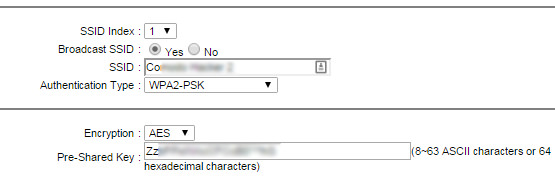
اما این که این گزینهها و استانداردها به چه معنا هستند و انتخاب هر یک چه مزایا و معایبی دارد، موضوعی است که اغلب کاربران هیچ آشنایی با آن نداشته و از همین رو، گاه با انتخاب تنظیمات ناصحیح، ضمن کاهش امنیت ارتباطات وایفای خود، سرعت آن را نیز با افتی محسوس مواجه میسازند.
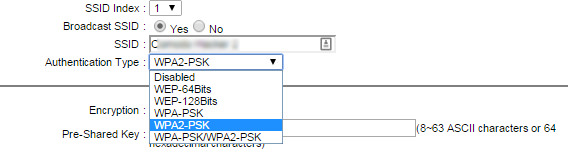
اما اگر مایلید تا در این رابطه اطلاعات کاملی بدست آورید و زین پس تنظیمات روتر وایفای خود را به شکلی صحیح انجام دهید، با ادامهی این مقاله همراه شوید.
AES و TKIP چه هستند و چه تفاوتهایی دارند؟
TKIP و AES دو شیوهی متفاوت برای رمزنگاری هستند که میتوان از آنها برای ایمنسازی شبکههای وایفای بهره گرفت. TKIP مخفف Temporal Key Integrity Protocol به معنی «پروتکل جامع کلید موقت» است. TKIP یک پروتکل رمزنگاری در قالب چارهای موقت برای شیوهی رمزنگاری نه چندان ایمن WEP بود که به همراه WPA در آن زمان معرفی شد. در واقع TKIP ساختار بسیار مشابهی با شیوهی رمزنگاری WEP دارد. نکتهی مهم اینست که TKIP در حال حاضر ایمن نیست و این شیوهی رمزنگاری عملاً منسوخ شده است. به عبارتی شما نباید از آن استفاده کنید.
AES نیز مخفف عبارت Advanced Encryption Standard به معنای «استاندارد رمزنگاری پیشرفته» است. AES پروتکل رمزنگاری با ضریب امنیت بسیار بالاتر است که با WPA2 یعنی جایگزین WPA، معرفی شد. AES یک شیوهی رمزنگاری منحصر به استفاده برای ایمنسازی ارتباطات وایفای نبوده و تنها بدین منظور توسعه نیافته است؛ بلکه یک استاندارد رمزنگاری جهانی و جدی است که استفاده از آن حتی توسط دولت ایالات متحده آمریکا نیز به تصویب رسیده است. برای مثال، وقتی شما هارددرایو خود را با استفاده از برنامهی رایگان و محبوب TrueCrypt رمزنگاری میکنید، این برنامه قابلیت استفاده از استاندارد AES را نیز دارد. به طور کلی در استاندارد AES، امنیت بسیار بالایی در نظر گرفته شده است و تنها نقاط ضعفی که میتوان برای آن قائل شد مربوط به ضعف در حملات Brute-Force یا نقطه ضعفهای امنیتی پیرامون WPA2 است. البته در مورد حملات Brute-Force (حملاتی که در آن هکر با بکارگیری حجم انبوهی از رمزعبورهای تصادفی، سعی در کشف رمزعبور اصلی دارد)، در صورتی که از کلمهی عبوری قوی استفاده کنید، ضریب موفقیت این حملات بسیار کم میشود.
عبارت PSK در WPA-PSK و WPA-PSK2 نیز محفف Pre-Shared Key به معنای «رمز عبور اصلی» مورد استفاده برای رمزنگاری است. این عبارت، روشهای فوق را از متد WPA-Enterprise که از سرور Radius برای مدیریت کلید منحصر به فرد در شبکههای شرکتهای بزرگ یا دولتها استفاده میکند، متمایز میکند.
WPA از رمزنگاری TKIP و WPA2 از رمزنگاری AES استفاده میکنند، ولی...
به طور خلاصه، TKIP یک استاندارد قدیمی به منظور رمزنگاری است که برای استاندارد قدیمیتری به نام WPA استفاده میشده. AES نیز راهکار رمزنگاری جدیدتری است که توسط استاندارد نو و ایمنتر WPA2 استفاده میشود. در روی کاغذ همه چیز همین است که گفته شد؛ ولی در عمل و متناسب با نوع روتر شما، ممکن است WPA2 به اندازهی کافی خوب نباشد.
در حالی که قرار است WPA2 از AES برای امنیت بیشتر بهره بگیرد، ولی کماکان گزینهای برای استفاده از TKIP بر روی دستگاههای قدیمی یا ناسازگار نیز پیشبینی شده است. به عبارتی WPA2 همیشه به معنای WPA2-AES نخواهد بود؛ ولی در دستگاههایی که گزینهی مستقلی برای انتخاب نوع رمزنگاری از میان AES و TKIP ندارند، به طور کلی WPA2 مترادف با WPA2-AES فرض میشود.
حالتهای متداول برای امنیت وایفای
کمی سردرگم شدهاید؟! جای تعجب ندارد. تنها کاری که لازم دارید این است که گزینهی ترکیبی صحیح را متناسب با نوع روتر و استفادهی خود برگزینید.
Disabled یا Open: این حالت بدترین انتخاب ممکن است؛ چرا که شبکهی وایفای شما بدون هیچ رمزعبور خاصی در دسترس خواهد بود. اکیداً توصیه میشود از انتخاب این گزینه پرهیز کنید؛ چرا که مانند این است که درب منزل خود را باز بگذارید و به امید تامین امنیت خانه توسط پلیس باشید!
WEP 64: استاندارد رمزنگاری WEP یا Wired Equivalent Privacy بسیار قدیمی و آسیبپذیر بوده و نباید از آن استفاده شود. WEP در سال 1997 متولد شد و در سال 2003 عملاً جای خود را به WPA داد و منقرض شد. هدف از این پروتکل همانگونه که از نام آن نیز مشخص است محرمانه نگه داشتن اطلاعات در سطحی معادل با شبکه های مبتنی بر سیم است. این پروتکل مبتنی بر الگوریتم رمزنگاری RC4 با کلید سری ۴۰ بیتی است که با یک IV به طول ۲۴ بیت ترکیب شده و برای رمزنگاری استفاده میشود.
WEP 128: این استاندارد حتی با بکارگیری کلید رمزنگاری قویتر 128 بیتی (ترکیب کلید سری ۱۰۴ بیتی با یک IV به طول ۲۴ بیت)، باز هم قابل اتکا نبوده و استفاده از آن ریسک زیادی دارد.
(WPA-PSK (TKIP: این، حالت پایه برای استاندارد رمزنگاری WPA یا WPA1 است که عملاً منسوخ شده و از امنیت کافی برخوردار نیست.
(WPA-PSK (AES: انتخاب پروتکل وایرلس قدیمی WPA در کنار شیوهی رمزنگاری مدرن AES. سختافزاری که از رمزنگاری AES پشتیبانی کند، در اغلب موارد از پروتکل وایرلس جدیدتر یعنی WPA2 نیز پشتیبانی میکند. همچنین سختافزاری که تنها از پروتکل WPA1 استفاده میکند نیز اغلب از رمزنگاری AES پشتیبانی نمیکند. بنابراین انتخاب این گزینه اساساً غیر منطقی و اشتباه خواهد بود.
(WPA2-PSK (AES: میتوان گفت این امنترین گزینه برای انتخاب است. استفاده از آخرین استاندارد رمزنگاری وایفای در کنار آخرین متود رمزنگاری مدرن یعنی AES. توصیه ما استفاده از این گزینه است. در روترهایی که رابط گرافیکی آنها کمی گیجکننده است، احتمالاً این حالت با عناوینی مثل WPA2 یا WPA2-PSK ذکر شده که به احتمال زیاد از رمزنگاری AES نیز استفاده میکنند (چرا که این منطقیترین حالت است).
(WPAWPA2-PSK (TKIP/AES: در برخی از روترها این گزینه نیز در دسترس خواهد بود که سازگاری هر نوع دستگاهی را برای شما به ارمغان خواهد آورد. ترکیبی از نسل اول و دوم استاندارد وایرلس یعنی WPA1 و WPA2 در کنار دو شیوهی رمزنگاری ضعیف و قوی TKIP و AES. هر چند استفاده از متدهای قدیمی و ضعیفتر، کور سوی امیدی را برای مهاجمان به منظور نفوذ به شبکهی شما باز خواهد گذاشت.
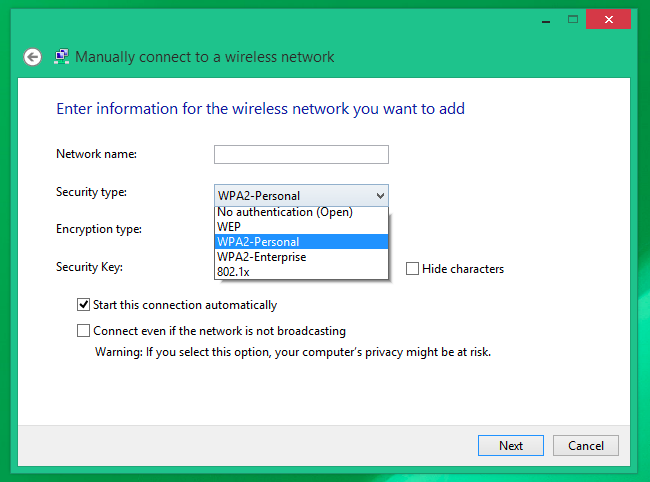
پشتیبانی اغلب دستگاههای تولید شده از سال 2006 به بعد از AES
گواهی WPA2 از سال 2004 در دسترس قرار گرفت؛ یعنی در حدود 11سال قبل. از سال 2006، استفاده از گواهی WPA2 اجباری شد. به عبارتی هر دستگاهی که از سال 2006 به بعد تولید شده و آرم Wi-Fi بر روی آن درج گردیده، میبایست از رمزنگاری WPA2 پشتیبانی کند؛ یعنی از حدود 9 سال قبل!

قاعدتاً اغلب دستگاههای اطراف شما که لوگوی Wi-Fi روی آنها نقش بسته است، خیلی جدیدتر از 9 یا 11 سال قبل هستند؛ بنابراین شما باید گزینهی (WPA2-PSK (AES را انتخاب کنید. حتی اگر این گزینه را انتخاب کردید و به هر دلیل دستگاه شما متوقف شد، به راحتی میتوانید این تنظیمات را تغییر دهید. اگر هم دستگاه شما قدیمی است، شاید وقت آن رسیده باشد که دستگاهی با عمر کمتر از 9 یا 11 سال تهیه کنید و ریسک استفاده از یک دستگاه با استانداردهای امنیتی ضعیف را کاهش دهید.
WPA و TKIP عاملی برای کاهش سرعت وایفای شما
شاید جالب باشد بدانید که گزینههای سازگار با WPA و TKIP میتوانند سرعت شبکهی وایفای شما را به شکل محسوسی کاهش دهند. بسیاری از روترهای جدید که از استانداردهای ارتباطی 802.11n و استاندارهای سریعتر و جدیدتر پشتیبانی میکنند، سرعتشان با فعالسازی WPA یا TKIP در گزینههای خود، به 54 مگابیت بر ثانیه کاهش خواهد یافت. این کاهش سرعت به منظور اطمینان از سازگاری با دستگاههای قدیمی است.
اگر روتر دارای استاندارد 802.11n از WPA2 در کنار AES استفاده کند، سرعتی تا 300 مگابیت بر ثانیه را پشتیبانی خواهد کرد. در مورد استانداردی نظیر 802.11 ac این تفاوت سرعت بسیار فاحشتر خواهد بود؛ چرا که این استاندارد از نظر تئوری و در شرایط ایدهآل، از سرعت حداکثری 3.46 گیگابیت بر ثانیه پشتیبانی میکند.
به بیان دیگر، صرفنظر از مبحث امنیتی، از لحاظ سرعت ارتباطات شبکهی وایفای نیز استفاده از استانداردهای قدیمی WPA و TKIP به هیچوجه منطقی نیست.
اما آنچه مسلم است در اغلب روترهای موجود در بازار ایران و خصوصاً روترهای تیپی لینک و دیلینک که بیش از دیگر برندها در میان کاربران ایرانی متداولند، دسترسی به گزینهی ایدهآل یعنی (WPA2-PSK (AES پیشبینی شده است.
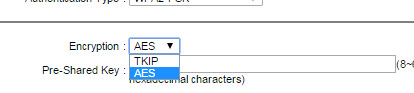
اگر روتر شما WPA2 را به شما پیشنهاد داده و مانند روتر من به شما حق انتخاب برای استفاده از TKIP یا AES را میدهد، حتما AES را انتخاب کنید. مطمئن باشید اغلب دستگاههای شما با آن سازگار بوده و خیالتان نیز از بابت امنیت و سرعت آسوده خواهد بود. پس همیشه به خاطر داشته باشید که انتخاب استاندارد رمزنگاری AES چه برای کدگذاری ارتباطات وایفای و چه برای کدگذاری هر نوع اطلاعات دیگری مثل هارددرایو شما، امنیت و سرعت بیشتری را به ارمغان خواهد آورد.
آنتی ویروس و ضدجاسوسی
هر سیستمی نیاز به مراقبت دارد. همه کاربران این مسأله را به خوبی تشخیص میدهند. اما چیزی که اغلب آنها نمیدانند این است که نرمافزارهای رایگان زیادی وجود دارند که گاهی بهتر و قدرتمندتر از نمونههای تجاری هستند. آنتی ویروسهای رایگان !Avast و AVG و نرمافزار ضدجاسوسی Malwarebytes از این نمونه هستند.
پشتیبانگیری
نرمافزارهای پشتیبانگیری رایگانی کمی وجود دارند که به کاربران امکان پشتیبانگیری آنلاین را ارائه میدهند. اما Mozy و Dropbox این سرویس را در اختیار کاربران قرار دادهاند.
مرورگر
مرورگرهای اینترنتی رایگان و ایدهآل را تقریبا همه کاربران میشناسند. Mozilla Firefox و Google Chrome دو نمونه از این مرورگرها هستند.
نرمافزارهای فشردهسازی
اگر پس از دانلود فایلهای اینترنتی با فایلتایپهایی همچون ZIP و RAR مواجه شدید از نرمافزارهای رایگانی مانند Seven-ZIP استفاده کنید.
ابزارهای ایجاد و رایت لوحفشرده
ایجاد فایلهای صوتی و دیتا، رایت CD از روی فایلهای ISO به کمک CDBurnerXP به راحتی قابل انجام هستند.
پست الکترونیکی
اگر به دنبال نرمافزارهای مدیریت ایمیل هستید، راهکارهای آفلاین و آنلاین زیادی برای شما وجود دارد که بسیار بهتر از Outlook هستند. Mozilla Thunderbird و Gmail دو نمونه از بهترینها محسوب میشوند.
راهکارهای سرورهای FTP و SFTP و کلاینت SSH
هر کاربری که یک وبسایت را مدیریت میکند، مطمئنا به یک سرور FTP یا کلاینت SSH برای آپلود و دانلود فایلهای ضروری خود نیاز دارد. در کنار تمامی نسخههای تجاری، نرمافزارهای مدیریت سرور FTP رایگانی مانند Filezilla و ابزارهای مدیریت کلاینت SSH مانند MobaXtrem و Putty نیز وجود دارند.
ویرایشگر تصاویر، Paint و مدیریت آلبوم تصاویر
نرمافزارهای زیادی برای ویرایش و مدیریت آلبوم تصاویر وجود دارند که البته با دریافت مبالغ اندک، سرویسهای دیگری را نیز به کاربران ارائه میدهند. در این میان ویرایشگر تصاویر GIMP و نرمافزار Paint آنلاین Piant.net و سرویس مدیریت تصاویر Google Picasa به طور کامل رایگان هستند.
مالتیمدیا
نرمافزارهای پخش فیلم و موسیقی فراوان هستند. در این دسته، نرمافزارهای فوقالعاده و رایگان زیادی وجود دارد، از جمله Audacity برای ویرایش فایلهای صوتی و تولید مالتیمدیا و پخشکنندههای VLC وMPC-HC.
آفیس سوییت
آفیس سوییتها فقط به مجموعه گرانقیمتی چون Microsoft Office ختم نمیشوند. به جای استفاده از این مجموعه میتوان از نرمافزارهای رایگانی مانند OpenOffice بهره برد که کارایی و قدرت نمونهها تجاری بازار را دارند.
اگر با نرمافزارهای قابل حمل یا Portable آشنا نیستید، باید به اطلاع شما برسانم آنها برنامههایی هستند که بدون نیاز به نصب بر روی سیستم شروع به کار و اجرا شدن میکنند. نکته جالب در مورد برنامههای قابل حمل اجرای آنها با ویژگیهای کامل است که هیچگاه حق مدیریت سیستم را درخواست نمیکنند و در اکثر مواقع هیچ فایل مخربی را به وجود نمیآورند. سخن را کوتاه میکنم تا به معرفی چند نرمافزار فوقالعاده قابل حمل در ویندوز بپردازم تا شما بتوانید همیشه در جیب خود آنها را به همراه داشته باشید و بر روی هر کامپیوتر دیگری به راحتی اجرا کنید.

۱. فایرفاکس یا کروم
مرورگرهای قابل حمل بسیار یاری رسان هستند چرا که به شما اجازه میدهند در اینترنت گردش کنید بدون اینکه بخواهید ه
برچسب:
نویسنده: بهنام جعفری